它呼叫的是控制台裡的同一套操作。
隨行呼叫的就是控制台與 API 的那套操作。它可以在專案裡建立與調整資源、在機器上執行命令與處理檔案、操作圖形介面,也可以聯網查資料、讀你發的附件、生成圖片。需要同時做幾件事時,它會分開處理,再把結果彙總回來。
- 雲資源:實例、雲端硬碟、網路、安全群組、解析記錄
- 機器:命令、檔案、圖形應用、連接埠與權限
- 任務:按時間、按間隔、按 Cron、由事件觸發
- 對話:搜尋、附件、圖片、記憶與技能
 微信 · 隨行
把辦公室那臺電腦上這週的週報發我。
machine.findnotify.send最近一次執行
nginx.conf - Mousepad
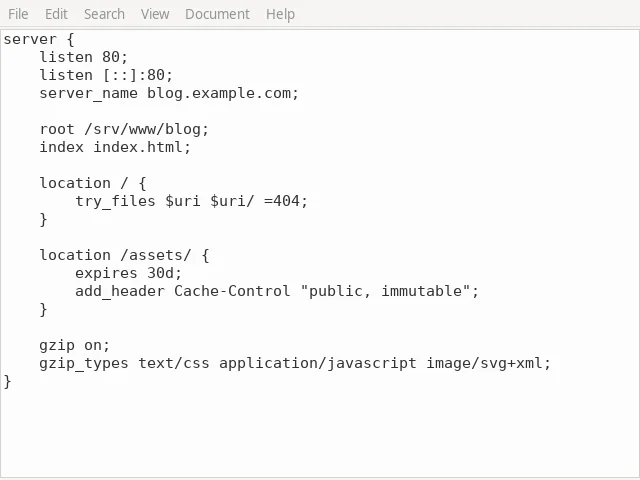
隨行正在操作
在微信裡說一句,檔案發回微信。企業微信、飛書、Telegram 與 Slack 也可以接入。
隨行呼叫的就是控制台與 API 的那套操作。它可以在專案裡建立與調整資源、在機器上執行命令與處理檔案、操作圖形介面,也可以聯網查資料、讀你發的附件、生成圖片。需要同時做幾件事時,它會分開處理,再把結果彙總回來。
控制台頂部的搜尋框就是隨行的入口,它操作頁面時有可見的游標,你可以隨時接手。改動之前,它按你為這個對話選的執行前確認處理:自動審查、逐項確認或直接執行。
自動審查
修改資源或存取外部服務前由自動審查決定是否執行
逐項確認
修改資源或存取外部服務前暫停,等你確認
直接執行
包括刪除、重啟在內,一律不暫停
微信掃碼接入,企業微信、飛書、Telegram 與 Slack 按各自的方式接入。接入之後,它在你專案裡的權限不變,仍然呼叫控制台裡的那套操作;結果、檔案與提醒都發回對話。
微信 · 隨行把辦公室那臺電腦上這週的週報發我。
machine.findnotify.send任務可以立即執行、在某個時刻執行、按間隔重複,或按 Cron 表示式重複。也可以繫結 EventBus 事件:寫明關心哪類事件、滿足什麼條件,事件到達時它就開始。條件用 CEL 表示式寫,冷卻時間至少 10 秒,期間匹配的事件併入下一次執行。
最近一次執行
從一個想法開始,隨行在你的伺服器或 Fleet 機器上寫程式碼,程式碼就在那臺機器上。已經有儲存庫或程式碼時,它原樣部署,不改你的程式碼;開好伺服器、用 Caddy 之類的服務跑起來,再把網域解析過去。網域接在 Leaflow 的 DNS 上時,解析這一步也由它完成。
| 名稱 | 狀態 | 規格 | 映像 | IP |
|---|---|---|---|---|
| web-01 | 執行中 | c1.medium2 vCPU · 4 GiB | Debian 13 | 203.0.113.10 |
| api-01 | 執行中 | c1.large4 vCPU · 8 GiB | Ubuntu 24.04 | 203.0.113.24 |
| db-01 | 執行中 | c1.large4 vCPU · 8 GiB | Rocky Linux 9.8 | 10.0.1.12 |
| build-runner | 已停止 | c1.small1 vCPU · 2 GiB | Ubuntu 26.04 | — |
在裝了虛擬桌面的 Fleet 機器上,隨行直接操作機器上的圖形應用:檢視視窗與介面元素,點選、輸入、拖動、按鍵。每一步都列在對話裡,你可以隨時打斷或接管;機器上的提權請求仍然要人批准。
nginx.conf - Mousepad
隨行正在操作
它用發起對話的成員的身份與權限操作,看不到別人的專案,也做不了自己沒被授予的操作。改動之前是否暫停,由這個對話的執行前確認設定決定;任務執行與工具呼叫都留下記錄,事後可以查。
控制台每個頁面的搜尋框、完整的對話頁,以及微信、企業微信、飛書、Telegram 與 Slack。
微信掃碼接入
它點哪裡、輸入什麼,你在頁面上看得到;隨時可以接手。
游標可見
建立與調整實例、雲端硬碟、網路、安全群組,寫入 DNS 解析記錄。
呼叫的就是控制台那套操作
在 Fleet 機器上以你的帳戶執行命令、讀寫檔案、查詢內容。
每一步都列出
檢視視窗與介面元素,點選、輸入、拖動與按鍵。
Computer Use
立即執行,或在某個時刻、按間隔、按 Cron 表示式重複。
寫在任務裡
繫結 EventBus 事件,用 CEL 條件篩選,事件到達即開始。
冷卻時間至少 10 秒
自動審查、逐項確認或直接執行,按對話選。
隨時可以切換
搜尋網頁、讀取頁面,把出處寫進回答。
需要時才會用
讀取你發的文件與圖片;需要時生成圖片。
拖進對話即可
記住專案裡的偏好與做法,下次不用重複說明。
按專案儲存
每次執行的步驟、工具呼叫與結果都記在任務下面。
事後可以查
隨行不單獨收費;對話與任務按所用模型的用量計費,經專案裡的模型服務結算。
所有產品的計費方式改動之前是否暫停,由你為這個對話選的執行前確認決定。逐項確認時,每一項改動展開差異,等你批准;你也可以隨時打斷、接手或拒絕。
微信、企業微信、飛書、Telegram 與 Slack。微信用要接入的帳號掃碼;其餘平台按各自的機器人方式接入。
每次執行的步驟與結果都記在任務下面,可以檢視。執行中的任務可以暫停、繼續或取消;按事件觸發的任務有冷卻時間,避免反覆觸發。
隨行使用專案裡的模型服務,對話裡可以更換模型。模型的價格見模型 API 頁面的計算器。
它呼叫的就是控制台那套操作,用的是發起人的身份與權限。區別在於你可以用一句話說清要做的事,它在專案裡逐步做完,並把每一步列出來。
隨行不單獨收費,按所用模型的用量計費。使用 Leaflow 前,帳戶需儲值至少 US$1。